
Commandes Tower Lab
Uniquement les actions HUD confirmées. Placez dans n'importe quel espace libre, déplacez librement, clic droit pour vendre et arbres tech.
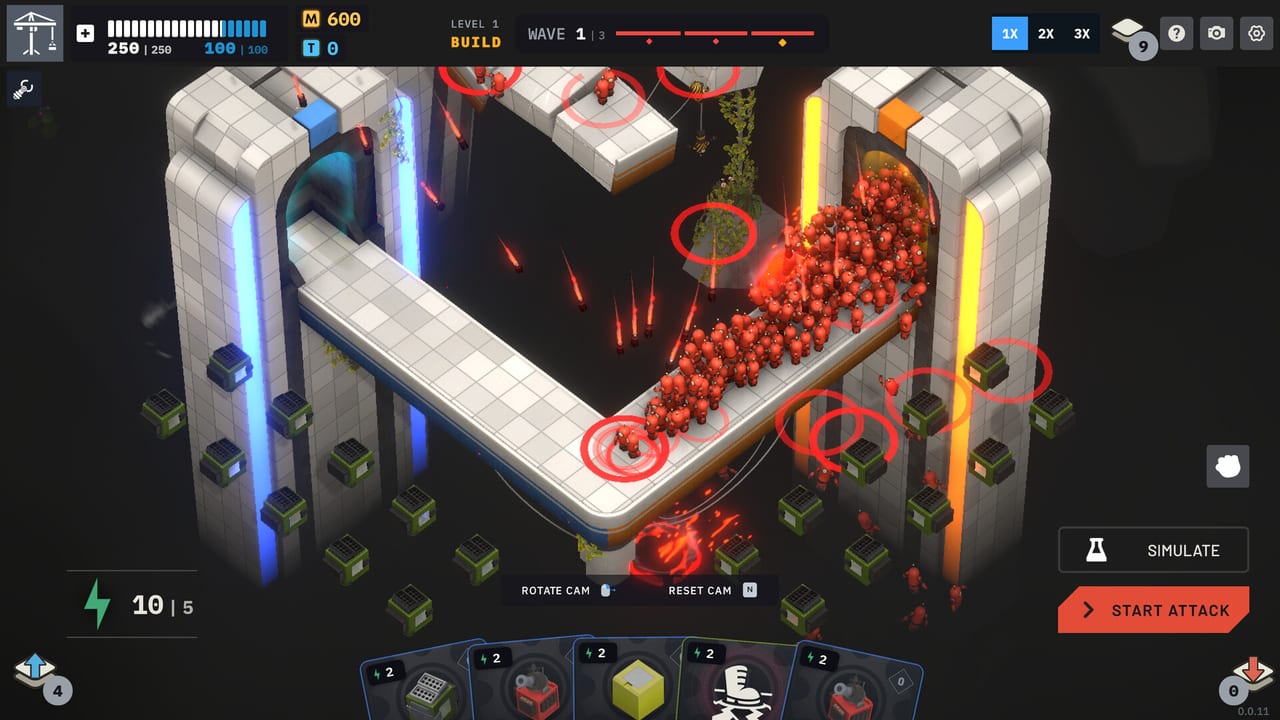
Le cockpit de Tower Lab est un HUD avec une poignée de raccourcis confirmés, une souris autorisée à poser une tour n’importe où d’ouvert, et un menu clic droit qui a remplacé beaucoup de devinettes pendant la démo. L’accès anticipé Steam est prévu le 7 septembre 2026. Cette page liste ce que le HUD étiquette vraiment. Elle ne remplit pas les rangées vides avec WASD, Q, E ou Espace juste pour ressembler à un wiki de shooter.
Si vous avez besoin des règles que ces boutons servent, lisez comment jouer et le guide de démarrage. Si vous avez besoin de savoir si le sim lancera, lisez la configuration requise. Matériel et binds sont des questions différentes.
Raccourcis HUD confirmés
Ces actions apparaissent sur le HUD in-game. Les touches ne sont listées que quand le HUD (ou un patch publié) les nomme.
| Action | Bind | À quoi ça sert |
|---|---|---|
| Rotate Cam | HUD à l’écran | Orbit le pad pour voir bords, portails et fuites |
| Reset Cam | N | Snap la caméra en arrière quand une rotation vous laisse aveugle |
| Toggle Cooldown | Tab | Montrer ou cacher les états de cooldown des tours pour savoir quelle machine est prête |
| Move Tower | HUD à l’écran | Repositionner une tour posée ; le placement n’est pas une grille verrouillée |
| Focus Cam | F | Sauter la caméra vers ce qui vous intéresse en plein combat |
| Simulate | HUD à l’écran | Tester la physique sans committer comme Start Attack |
| Start Attack | HUD à l’écran | Lâcher la vague après avoir dépensé l’énergie et posé des cartes |
| 1X / 2X / 3X | HUD à l’écran | Accélérer le sim une fois que vous faites confiance à la machine |
| Contexte tour | Clic droit | Vendre, lire les infos tour, ouvrir l’arbre tech |
Si un futur patch imprime des touches extra sur le HUD, ce tableau gagnera des rangées. D’ici là, l’absence de WASD est voulue.
Placement souris et mouvement libre
Le pitch store est le schéma de commandes : placez des tours dans n’importe quel espace libre, déplacez-les librement, sandbox d’abord. Il n’y a pas de règle « doit snapper à la tuile de chemin ». C’est pourquoi Move Tower est une action HUD de premier rang au lieu d’un remboursement honteux.
Boucle souris pratique :
- Dépensez de l’énergie pour jouer une carte depuis la main.
- Cliquez un volume ouvert sur le labo — coins et bords comptent plus que les tuiles du centre.
- Start Attack quand l’aperçu de vague a l’air soluble.
- Si le pack fuit, pausez l’ego, Move Tower, Reset Cam avec N si vous avez rotaté dans un angle inutile, et essayez Simulate avant de brûler un autre shop.
- Clic droit sur tout ce qui a sous-performé. Vendez-le ou ouvrez son arbre. Ne laissez pas un Fan visé vers le spawn parce que vous avez peur d’y toucher.
Steam liste une Mouse Only Option. Vous pouvez jouer le build à venir sans traiter le mouvement clavier comme obligatoire. Playable without Timed Input et Save Anytime sont aussi listés, ce qui colle à un jeu de stratégie qui vous laisse réfléchir entre les vagues. Aucun de ces flags n’est une excuse pour sauter l’aperçu de vague dans le Vend-O-Lab.
Contexte clic droit et arbres tech
Un patch de démo a ajouté le menu contextuel clic droit sur les tours après placement : vendre, infos tour, arbre tech. Les tech points (T) vivent là. Matter (M) vit encore au shop. Ne confondez pas les deux. Vous farmez de la Matter en éjectant des robots de la carte, puis vous pouvez acheter un nœud d’arbre dans le Vend-O-Lab ou inspecter l’arbre sur le pad.
Le clic droit est aussi comment vous découvrez que vous avez posé le mauvais outil. Un Constructor hors de la Scrap Line est une vente. Un puits Gravity au centre d’un pad large est un Move Tower, pas un nouvel achat. Le guide des améliorations explique ce que les nœuds font ; cette page vous dit seulement comment les ouvrir.
Sur Steam Deck (Playable, pas Verified), le clic droit est un problème de mapping trackpad ou gâchette. Utilisez Steam Input. Ce wiki ne prétendra pas qu’il y a une légende manette officielle tant que le HUD n’en montre pas une.
Vitesse, simulate et start attack
Simulate et Start Attack ne sont pas le même bouton avec un art différent. Simulate est comment vous posez une question au moteur physique. Start Attack est comment vous acceptez la vague. Les nouveaux joueurs mashent Start Attack, regardent un pack Grow sortir par la sortie, et blâment le deck. Les vieux joueurs Simulate, Move Tower, puis Start Attack en 1X, puis montent la vitesse seulement quand le bord mange des corps.
1X / 2X / 3X sont des contrôles de vitesse HUD. Ils taxent le GPU listé sur la configuration requise. Si 3X saccade sur une carte classe GTX 960, c’est un plancher matériel, pas un Fan cassé. Descendez à 1X avant de reroll le deck.
Toggle Cooldown sur Tab est l’autre compétence HUD de combat. Les tours physiques ont une recovery. Si vous ne pouvez pas voir le cooldown, vous placerez un second Tesla alors que le premier était à une seconde de tirer. Tab est moins cher que M400.
Features d’accessibilité sur Steam
Listées pour le build Steam à venir, sans inventer d’extras :
- Mouse Only Option
- Playable without Timed Input
- Save Anytime
- Camera Comfort
- Custom Volume Controls
- Succès
- Steam Cloud
- Classements
- Steam Workshop / éditeur de niveaux
- Photo Mode
- Family Sharing
Camera Comfort est pourquoi Rotate Cam et Reset Cam (N) comptent : si le mouvement vous gêne, resettez souvent et évitez les spins ornementaux. Custom Volume est séparé du gameplay. Save Anytime colle à un labo solo ; vous n’êtes pas verrouillé dans un timer de raid en ligne. Photo Mode sert à se vanter d’une machine, pas à pauser une run Endless classée que vous avez déjà fuitée.
Family Sharing et Cloud ne changent pas les binds. Ils changent qui peut ouvrir le build EA à venir sur quelle machine. Classements et Workshop supposent que vous pouvez finir un pad assez proprement pour le partager.
Ce que cette page n’inventera pas
Pas de caméra WASD sauf si le HUD le dit. Pas de touche pause non confirmée. Pas de chart de boutons manette. Pas de « maintenir shift pour rotator ». Si un overlay YouTube contredit le HUD, croyez le HUD.
Le hub des outils est le parent de ce tableau. Le guide de démarrage possède encore votre première dépense d’énergie. Comment jouer possède la règle d’éjection. Après le déverrouillage de l’accès anticipé, si Play Tug Studio imprime une liste de touches complète, cet article grandira. D’ici là, la compétence c’est le placement souris, N quand vous vous perdez, Tab quand vous devenez greed, F quand la caméra regarde le mauvais vide, et clic droit quand une tour vous ment.
Questions fréquentes
Réponses rapides pour les nouveaux joueurs de Tower Lab.
Quels sont les raccourcis clavier confirmés ?
Reset Cam est N, Toggle Cooldown est Tab, Focus Cam est F. Rotate Cam, Move Tower, Simulate, Start Attack et 1X / 2X / 3X sont des actions HUD. Le clic droit ouvre vendre, infos et l'arbre tech. Cette page n'inventera pas de WASD.
Puis-je jouer à la souris seulement ?
Steam liste une Mouse Only Option. Le placement est clic-pour-placer dans n'importe quel espace libre, puis Move Tower au besoin. Couplez ceci à comment jouer pour la boucle d'énergie que ces clics dépensent.
Comment ouvrir l'arbre tech d'une tour ?
Clic droit sur une tour posée. Le menu contextuel couvre vendre, infos et l'arbre. Les conseils de dépense vivent sur les améliorations de tours, pas dans cette liste de binds.
Y a-t-il un layout manette officiel ?
Pas sur le HUD que nous documentons. Steam Deck est Playable, donc mappez souris et clic droit dans Steam Input. Voir la configuration requise pour le statut Deck.
Quels flags d'accessibilité existent ?
Mouse Only, Playable without Timed Input, Save Anytime, Camera Comfort et Custom Volume Controls, plus Cloud, succès, classements, Workshop, Photo Mode et Family Sharing. Les détails sont dans la liste ci-dessus et le hub des outils.
Où apprendre le jeu une fois que je peux bouger la caméra ?
Commencez par le guide de démarrage, puis comment jouer. Les commandes vous font regarder le pad ; ces guides enseignent pourquoi les robots n'ont pas de vie.