
Controles de Tower Lab
Solo acciones confirmadas del HUD. Coloca en cualquier espacio libre, muévete con libertad, clic derecho para vender y árboles.
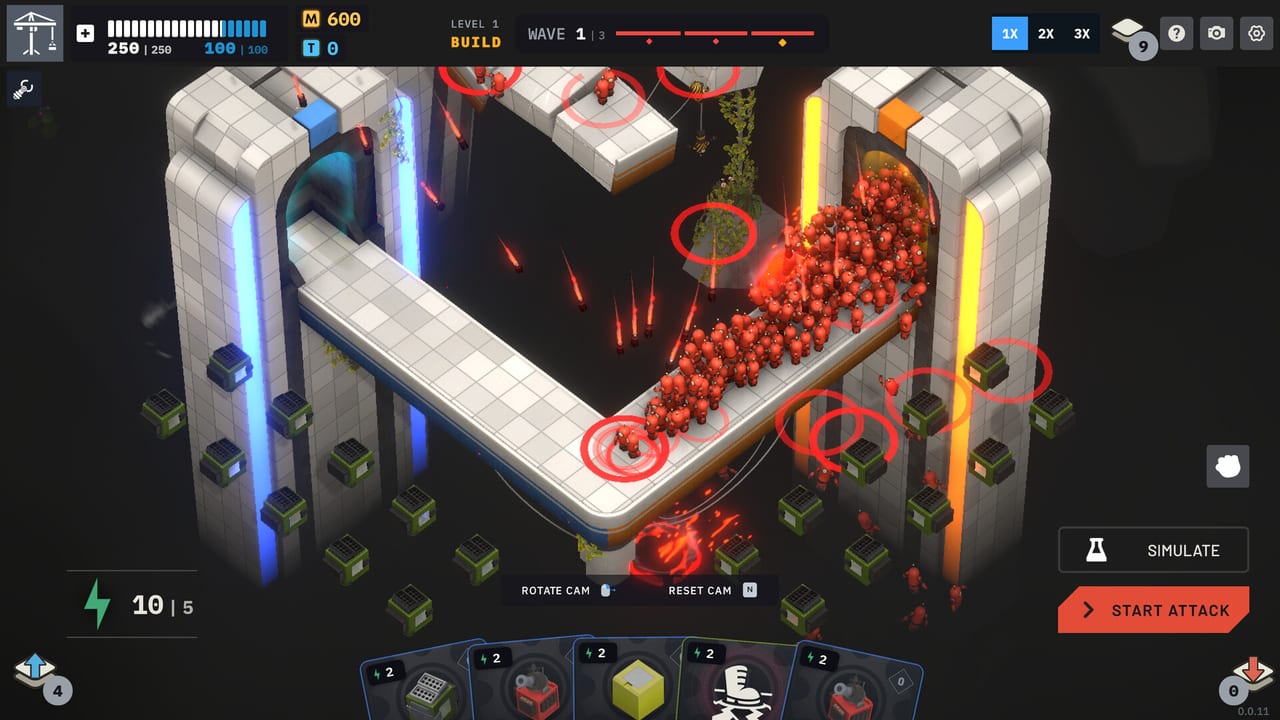
La cabina de Tower Lab es un HUD con un puñado de atajos confirmados, un ratón al que se le permite poner una torre en cualquier espacio libre y un menú de clic derecho que sustituyó mucha adivinación durante la demo. El acceso anticipado de Steam está previsto para el 7 de septiembre de 2026. Esta página lista lo que el HUD etiqueta de verdad. No rellena filas vacías con WASD, Q, E o Espacio solo para parecer una wiki de shooters.
Si necesitas las reglas a las que sirven esos botones, lee cómo jugar y primeros pasos. Si necesitas saber si la sim arrancará, lee los requisitos del sistema. Hardware y binds son preguntas distintas.
Atajos confirmados del HUD
Estas acciones aparecen en el HUD del juego. Las teclas se listan solo cuando el HUD (o un parche publicado) las nombra.
| Acción | Bind | Para qué sirve |
|---|---|---|
| Rotate Cam | HUD en pantalla | Orbitar la plataforma para ver bordes, portales y fugas |
| Reset Cam | N | Devolver la cámara cuando una rotación te deja ciego |
| Toggle Cooldown | Tab | Mostrar u ocultar estados de cooldown de torres para saber qué máquina está lista |
| Move Tower | HUD en pantalla | Reposicionar una torre colocada; la colocación no es una cuadrícula bloqueada |
| Focus Cam | F | Saltar la cámara a lo que te importa a mitad de pelea |
| Simulate | HUD en pantalla | Probar la física sin comprometerte de la misma forma que Start Attack |
| Start Attack | HUD en pantalla | Soltar la oleada después de gastar energía y colocar cartas |
| 1X / 2X / 3X | HUD en pantalla | Acelerar la sim cuando ya confías en la máquina |
| Contexto de torre | Clic derecho | Vender, leer info de torre, abrir el árbol de tecnología |
Si un parche futuro imprime teclas extra en el HUD, esta tabla ganará filas. Hasta entonces, que falte WASD es intencional.
Colocación con ratón y movimiento libre
El pitch de la tienda es el esquema de control: coloca torres en cualquier espacio libre, muévelas con libertad, sandbox primero. No hay una regla de «debe encajar en baldosa de camino». Por eso Move Tower es una acción de HUD de primera clase en vez de un reembolso vergonzoso.
Bucle práctico de ratón:
- Gasta energía para jugar una carta de la mano.
- Clic en un volumen abierto del laboratorio: las esquinas y los bordes importan más que las baldosas centrales.
- Start Attack cuando la vista previa de oleada se vea resoluble.
- Si el pack se fuga, pausa el ego, Move Tower, Reset Cam con N si rotaste a un ángulo inútil, y prueba Simulate antes de quemar otra tienda.
- Clic derecho en cualquier cosa que rindió de menos. Véndela o abre su árbol. No dejes un Fan apuntado al spawn porque te da miedo tocarlo.
Steam lista una Mouse Only Option. Puedes jugar el próximo build sin tratar el movimiento de teclado como obligatorio. Playable without Timed Input y Save Anytime también están listados, lo que encaja con un juego de estrategia que te deja pensar entre oleadas. Ninguna de esas banderas es una excusa para saltarte la vista previa de oleada en el Vend-O-Lab.
Contexto de clic derecho y árboles de tecnología
Un parche de la demo añadió el menú contextual de clic derecho en torres después de colocarlas: vender, info de torre, árbol de tecnología. Los puntos de tecnología (T) viven ahí. Matter (M) sigue viviendo en la tienda. No confundas los dos. Farmeas Matter empujando robots fuera del mapa y luego puedes comprar un nodo de árbol en el Vend-O-Lab o inspeccionar el árbol en la plataforma.
Clic derecho también es cómo descubres que colocaste la herramienta equivocada. Un Constructor fuera de la Scrap Line es una venta. Un pozo de Gravity en el centro de una plataforma ancha es un Move Tower, no una compra nueva. La guía de mejoras explica qué hacen los nodos; esta página solo te dice cómo abrirlos.
En Steam Deck (Playable, no Verified), el clic derecho es un problema de mapeo de trackpad o gatillo. Usa Steam Input. Esta wiki no fingirá que hay una leyenda oficial de mando hasta que el HUD muestre una.
Velocidad, simulate y start attack
Simulate y Start Attack no son el mismo botón con arte distinto. Simulate es cómo le haces una pregunta al motor de física. Start Attack es cómo aceptas la oleada. Los jugadores nuevos machacan Start Attack, ven un pack con Grow caminar por la salida y culpan al mazo. Los veteranos hacen Simulate, Move Tower, luego Start Attack a 1X y suben la velocidad solo cuando el borde se come cuerpos.
1X / 2X / 3X son controles de velocidad del HUD. Gravan la GPU listada en requisitos del sistema. Si 3X se atasca en una tarjeta de clase GTX 960, eso es un suelo de hardware, no un Fan roto. Baja a 1X antes de rerrollear el mazo.
Toggle Cooldown en Tab es la otra habilidad de HUD de combate. Las torres de física tienen recuperación. Si no puedes ver el cooldown, colocarás un segundo Tesla cuando el primero estaba a un segundo de disparar. Tab es más barato que M400.
Funciones de accesibilidad en Steam
Listadas para el próximo build de Steam, sin inventar extras:
- Mouse Only Option
- Playable without Timed Input
- Save Anytime
- Camera Comfort
- Custom Volume Controls
- Logros
- Steam Cloud
- Clasificaciones
- Steam Workshop / editor de niveles
- Photo Mode
- Family Sharing
Camera Comfort es por qué importan Rotate Cam y Reset Cam (N): si el movimiento te molesta, resetea a menudo y evita giros ornamentales. Custom Volume es aparte del gameplay. Save Anytime encaja con un laboratorio para un jugador; no estás encerrado en un temporizador de raid online. Photo Mode es para presumir un artilugio, no para pausar una run ranked de Endless que ya se te fugó.
Family Sharing y Cloud no cambian binds. Cambian quién puede abrir el próximo build de EA en qué máquina. Clasificaciones y Workshop asumen que puedes terminar una plataforma lo bastante limpia como para compartirla.
Lo que esta página no inventará
Sin cámara WASD salvo que el HUD lo diga. Sin tecla de pausa no confirmada. Sin tabla de botones de mando. Sin «mantener shift para rotar». Si un overlay de YouTube no está de acuerdo con el HUD, fíate del HUD.
El hub de herramientas es el padre de esta tabla. Primeros pasos sigue dueño de tu primer gasto de energía. Cómo jugar es dueño de la regla de knockoff. Cuando se desbloquee el acceso anticipado, si Play Tug Studio imprime una lista completa de teclas, este artículo crecerá. Hasta entonces, la habilidad es colocación con ratón, N cuando te pierdes, Tab cuando te vuelves avaricioso, F cuando la cámara mira al vacío equivocado y clic derecho cuando una torre te está mintiendo.
Preguntas frecuentes
Respuestas rápidas para jugadores nuevos de Tower Lab.
¿Cuáles son los atajos de teclado confirmados?
Reset Cam es N, Toggle Cooldown es Tab, Focus Cam es F. Rotate Cam, Move Tower, Simulate, Start Attack y 1X / 2X / 3X son acciones del HUD. Clic derecho abre vender, info y el árbol de tecnología. Esta página no inventará WASD.
¿Puedo jugar solo con ratón?
Steam lista una Mouse Only Option. La colocación es clic para colocar en cualquier espacio libre y luego Move Tower según haga falta. Empareja esto con cómo jugar para el bucle de energía que gastan esos clics.
¿Cómo abro el árbol de tecnología de una torre?
Clic derecho en una torre colocada. El menú contextual cubre vender, info y el árbol. Los consejos de gasto viven en mejoras de torres, no en esta lista de binds.
¿Hay un layout oficial de mando?
No en el HUD que estamos documentando. Steam Deck es Playable, así que mapea ratón y clic derecho en Steam Input. Ver requisitos del sistema para el estado de Deck.
¿Qué banderas de accesibilidad existen?
Mouse Only, Playable without Timed Input, Save Anytime, Camera Comfort y Custom Volume Controls, más Cloud, logros, clasificaciones, Workshop, Photo Mode y Family Sharing. Los detalles están en la lista de arriba y en el hub de herramientas.
¿Dónde aprendo el juego después de poder mover la cámara?
Empieza con primeros pasos y luego cómo jugar. Los controles te hacen mirar la plataforma; esas guías enseñan por qué los robots no tienen vida.