
Tower Lab Steuerung
Nur bestätigte HUD-Aktionen. Platziere in jedem offenen Raum, bewege frei, Rechtsklick für Sell und Tech Trees.
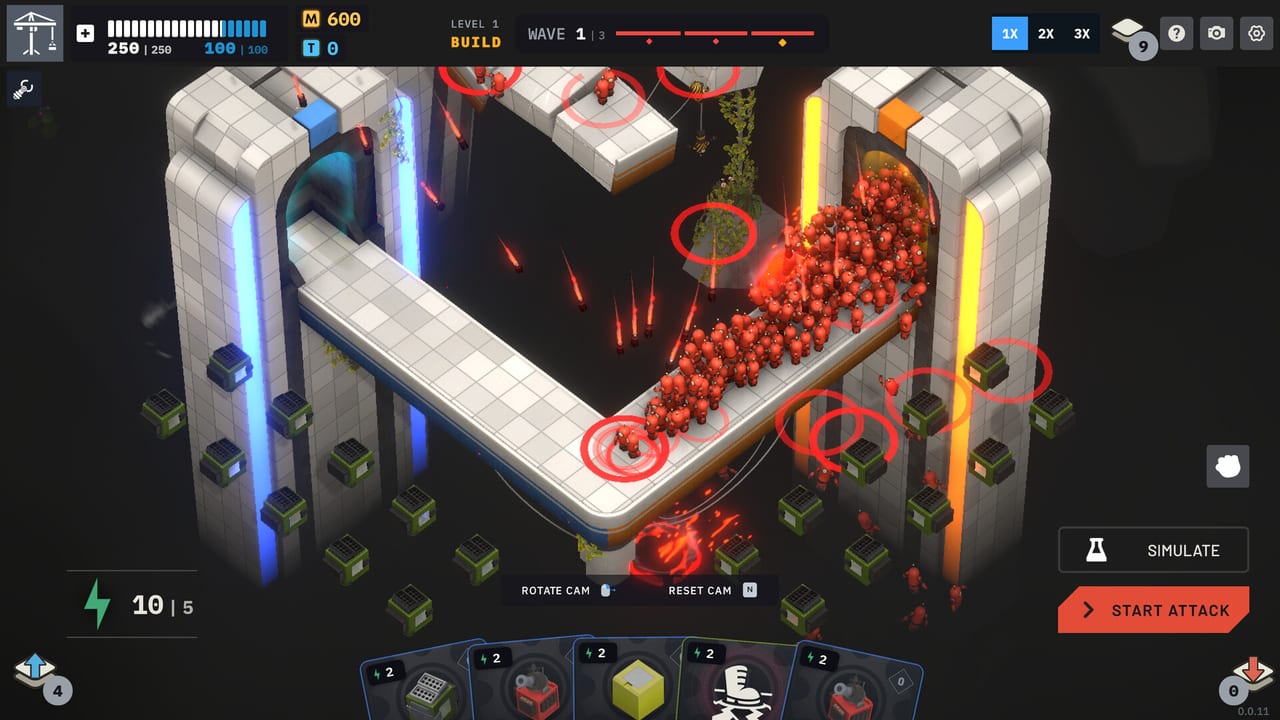
Das Cockpit von Tower Lab ist ein HUD mit einer Handvoll bestätigter Shortcuts, einer Maus, die einen Turm überall offen setzen darf, und einem Rechtsklick-Menü, das während der Demo viel Raten ersetzt hat. Steam Early Access ist für den 7. September 2026 geplant. Diese Seite listet, was das HUD wirklich labelt. Sie füllt leere Zeilen nicht mit WASD, Q, E oder Space, nur um wie ein Shooter-Wiki auszusehen.
Brauchst du die Regeln, denen diese Knöpfe dienen, lies Spielanleitung und Einstieg. Brauchst du zu wissen, ob die Sim läuft, lies Systemanforderungen. Hardware und Binds sind verschiedene Fragen.
Bestätigte HUD-Shortcuts
Diese Aktionen erscheinen auf dem In-Game-HUD. Keys stehen nur, wenn das HUD (oder ein veröffentlichter Patch) sie nennt.
| Aktion | Bindung | Wofür sie da ist |
|---|---|---|
| Rotate Cam | On-Screen-HUD | Orbit das Pad, damit du Kanten, Portale und Leaks siehst |
| Reset Cam | N | Schnapp die Kamera zurück, wenn eine Rotation dich blind lässt |
| Toggle Cooldown | Tab | Turm-Cooldown-States zeigen oder verstecken, damit du weißt, welche Maschine bereit ist |
| Move Tower | On-Screen-HUD | Einen platzierten Turm versetzen; Platzierung ist kein gesperrtes Raster |
| Focus Cam | F | Spring die Kamera mitten im Kampf zu dem, was zählt |
| Simulate | On-Screen-HUD | Teste die Physik, ohne so zu committen wie Start Attack |
| Start Attack | On-Screen-HUD | Lass die Welle los, nachdem du Energie ausgegeben und Karten platziert hast |
| 1X / 2X / 3X | On-Screen-HUD | Beschleunige die Sim, sobald du der Maschine traust |
| Tower-Kontext | Rechtsklick | Sell, Turm-Info lesen, Tech Tree öffnen |
Wenn ein zukünftiger Patch extra Keys auf das HUD druckt, bekommt diese Tabelle Zeilen. Bis dahin ist fehlendes WASD Absicht.
Maus-Platzierung und freie Bewegung
Der Store-Pitch ist das Control-Schema: platziere Türme in jedem offenen Raum, bewege sie frei, zuerst sandboxen. Es gibt keine Regel »muss auf Path-Tile snappen«. Deshalb ist Move Tower eine First-Class-HUD-Aktion statt einer schämigen Refund.
Praktische Maus-Schleife:
- Gib Energie aus, um eine Karte aus der Hand zu spielen.
- Klicke ein offenes Volumen auf dem Labor — Ecken und Kanten zählen mehr als Center-Tiles.
- Start Attack, wenn die Wave Preview lösbar wirkt.
- Leaket das Pack, pausiere dein Ego, Move Tower, Reset Cam mit N, wenn du in einen nutzlosen Winkel rotiert hast, und versuche Simulate, bevor du einen weiteren Shop verbrennst.
- Rechtsklick auf alles, das underperformt hat. Verkaufe es oder öffne seinen Tree. Lass keinen Fan auf den Spawn zielen, weil du Angst hast, ihn anzufassen.
Steam listet eine Mouse Only Option. Du kannst den kommenden Build spielen, ohne Tastatur-Bewegung als Pflicht zu behandeln. Playable without Timed Input und Save Anytime stehen ebenfalls, was zu einem Strategiespiel passt, das zwischen Wellen denken lässt. Keines dieser Flags ist eine Entschuldigung, Wave Preview im Vend-O-Lab zu überspringen.
Rechtsklick-Kontext und Tech Trees
Ein Demo-Patch fügte das Rechtsklick-Turm-Kontextmenü nach der Platzierung hinzu: Sell, Turm-Info, Tech Tree. Tech Points (T) leben dort. Matter (M) lebt weiter im Shop. Verwechsle die zwei nicht. Du farmst Matter, indem du Roboter von der Karte stößt, dann kannst du einen Tree-Node im Vend-O-Lab kaufen oder den Tree auf dem Pad inspizieren.
Rechtsklick ist auch, wie du entdeckst, dass du das falsche Tool platziert hast. Ein Constructor neben der Scrap Line ist ein Sell. Ein Gravity-Well in der Mitte eines weiten Pads ist ein Move Tower, kein Neukauf. Der Upgrade-Guide erklärt, was Nodes tun; diese Seite sagt dir nur, wie du sie öffnest.
Auf Steam Deck (Playable, nicht Verified) ist Rechtsklick ein Trackpad- oder Trigger-Mapping-Problem. Nutze Steam Input. Dieses Wiki tut nicht so, als gäbe es eine offizielle Gamepad-Legende, bis das HUD eine zeigt.
Speed, Simulate und Start Attack
Simulate und Start Attack sind nicht derselbe Knopf mit anderer Grafik. Simulate ist, wie du die Physik-Engine eine Frage stellst. Start Attack ist, wie du die Welle akzeptierst. Neue Spieler mashen Start Attack, schauen einem Grow-Pack zum Ausgang, und beschuldigen das Deck. Alte Spieler Simulieren, Move Tower, dann Start Attack bei 1X, dann heben Speed nur, wenn die Kante Körper frisst.
1X / 2X / 3X sind HUD-Speed-Controls. Sie belasten die GPU, die auf Systemanforderungen steht. Stottert 3X auf einer GTX-960-Klasse-Karte, ist das ein Hardware-Boden, kein kaputter Fan. Drop auf 1X, bevor du das Deck rerollst.
Toggle Cooldown auf Tab ist die andere Combat-HUD-Fähigkeit. Physik-Türme haben Recovery. Kannst du Cooldown nicht sehen, platzierst du einen zweiten Tesla, wenn der erste eine Sekunde vom Feuern entfernt war. Tab ist billiger als M400.
Accessibility-Features auf Steam
Gelistet für den kommenden Steam-Build, ohne Extras zu erfinden:
- Mouse Only Option
- Playable without Timed Input
- Save Anytime
- Camera Comfort
- Custom Volume Controls
- Achievements
- Steam Cloud
- Bestenlisten
- Steam Workshop / Level-Editor
- Photo Mode
- Family Sharing
Camera Comfort ist, warum Rotate Cam und Reset Cam (N) zählen: stört Motion dich, resette oft und vermeide ornamentale Spins. Custom Volume ist getrennt vom Gameplay. Save Anytime passt zu einem Singleplayer-Labor; du bist nicht in einem Online-Raid-Timer gesperrt. Photo Mode ist zum Angeben einer Contraption, nicht zum Pausieren eines ranked Endless-Runs, den du schon geleakt hast.
Family Sharing und Cloud ändern keine Binds. Sie ändern, wer den kommenden EA-Build auf welcher Maschine öffnen kann. Bestenlisten und Workshop nehmen an, dass du ein Pad sauber genug finishen kannst, um es zu teilen.
Was diese Seite nicht erfinden wird
Kein WASD-Kamera, es sei denn das HUD sagt es. Kein unbestätigter Pause-Key. Kein Controller-Face-Button-Chart. Kein »Shift halten zum Rotieren«. Widerspricht ein YouTube-Overlay dem HUD, vertraue dem HUD.
Der Tools-Hub ist der Parent dieser Tabelle. Einstieg besitzt weiter deine erste Energie-Ausgabe. Spielanleitung besitzt die Knockoff-Regel. Nach Early-Access-Unlock, wenn Play Tug Studio eine volle Key-Liste druckt, wächst dieser Artikel. Bis dahin ist die Fähigkeit Maus-Platzierung, N wenn du dich verläufst, Tab wenn du gierig wirst, F wenn die Kamera in die falsche Leere schaut, und Rechtsklick wenn ein Turm dich anlügt. Die Bind-Liste bleibt kurz absichtlich: HUD zuerst, erfundene Shooter-Tasten nie.
Häufige Fragen
Kurze Antworten für neue Tower-Lab-Spieler.
Was sind die bestätigten Tastatur-Shortcuts?
Reset Cam ist N, Toggle Cooldown ist Tab, Focus Cam ist F. Rotate Cam, Move Tower, Simulate, Start Attack und 1X / 2X / 3X sind HUD-Aktionen. Rechtsklick öffnet Sell, Info und den Tech Tree. Diese Seite erfindet kein WASD.
Kann ich nur mit der Maus spielen?
Steam listet eine Mouse Only Option. Platzierung ist Klick-to-Place in jedem offenen Raum, dann Move Tower nach Bedarf. Koppeln mit der Spielanleitung für die Energie-Schleife, die diese Klicks ausgeben.
Wie öffne ich einen Turm-Tech-Tree?
Rechtsklick auf einen platzierten Turm. Das Kontextmenü deckt Sell, Info und den Tree ab. Ausgaben-Tipps leben bei Turm-Upgrades, nicht in dieser Bind-Liste.
Gibt es ein offizielles Gamepad-Layout?
Nicht auf dem HUD, das wir dokumentieren. Steam Deck ist Playable, also mappe Maus und Rechtsklick in Steam Input. Siehe Systemanforderungen für den Deck-Status.
Welche Accessibility-Flags gibt es?
Mouse Only, Playable without Timed Input, Save Anytime, Camera Comfort und Custom Volume Controls, plus Cloud, Achievements, Bestenlisten, Workshop, Photo Mode und Family Sharing. Details stehen in der Liste oben und im Tools-Hub.
Wo lerne ich das Spiel, nachdem ich die Kamera bewegen kann?
Starte mit Einstieg, dann Spielanleitung. Steuerung bringt dich zum Pad; diese Guides lehren, warum Roboter keine Lebenspunkte haben.